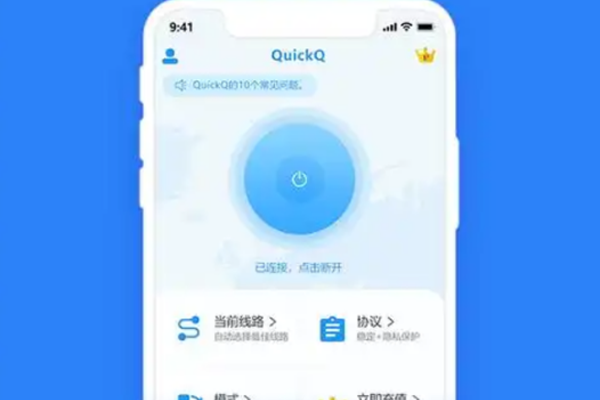
QuickQ通过智能路由和专用加速节点,把你和Epic游戏服务器之间的网络路径变得更直接、更稳定:优先走低延迟通道、减少丢包与抖动、对UDP/TCP包进行传输优化并支持分流与DNS加速,从而在大多数跨国、跨运营商场景显著降低Ping、提升匹配和下载体验。
先把事情讲清楚——简单版本(费曼式一针见血)
想象你从家里去游戏服务器,原本要绕很多站、经过拥堵路段,偶尔还会堵车。QuickQ就是把你引导到一条高速直达专线,避开拥堵路段,同时给“车”做了减震、防丢包的处理。结果就是延迟更低、连线更稳定、下载更顺。
为什么游戏会卡、延迟高?先理解问题的本质
延迟、丢包、抖动分别是什么(通俗解释)
- 延迟(Ping):数据包来回所需时间,路由跳数和链路质量直接决定。
- 丢包:数据包在传输中丢失,需要重传,重传会产生额外延迟和卡顿。
- 抖动(Jitter):延迟不稳定,影响游戏帧同步和语音通话质量。
常见导致高延迟/丢包的原因
- 本地网络不稳定(Wi‑Fi干扰、带宽占用)。
- 运营商到国际链路拥堵或走了绕远的BGP路线。
- 中间节点或交换设备性能瓶颈。
- ISP或中间网络对游戏流量限速或做流量整形(throttling/QoS)。
- 错误的DNS解析导致连接到远或慢的CDN节点。
QuickQ如何“动手术”改善这些问题——技术层面分步解释
下面分层讲:从外到内、从简单到细节,把QuickQ里常见的几个技术点拆开说清楚。
1. 智能路由与专线节点
QuickQ在全球部署加速节点,这些节点之间可能有运营商合作的专线或优化的中转路径。当你连上QuickQ后,流量先走到就近的加速节点,随后通过加速平台选择更优质的中间链路到达Epic的服务器或CDN节点。重点是替换了默认的“运营商公网上的漫游路径”。
2. 协议与包处理优化(UDP优先、降低重传)
很多在线游戏以UDP为主,因为UDP延迟低但不保证可靠性。QuickQ会对UDP包进行优化处理,例如快速重传、丢包修复(Forward Error Correction或轻度重传机制)、包序重排等,减轻游戏因为丢包而触发的长重发等待。
3. 分流(Split tunneling)和按应用加速
不是所有流量都需要走VPN。QuickQ支持分流,把Epic Launcher、游戏进程和下载流量单独走加速通道,而把其他应用流量留在本地网络,这样既节省节点资源,也避免无关流量干扰游戏体验。
4. DNS与CDN优化
错误的DNS会把你导向地理上不合适的CDN节点,例如把你指到远端的下载镜像。QuickQ通常会用优化后的DNS或智能解析,帮你连到延迟最低、带宽最快的CDN节点,从而提升游戏下载速度和补丁更新体验。
5. NAT/端口穿透与稳定连接
游戏服务器常需要特定端口的稳定双向连接。QuickQ提供NAT穿透、UPnP或端口映射支持(取决于客户端功能),避免因双重NAT或路由器端口问题导致的连不上房间或语音问题。
把这些功能落地:如何用QuickQ优化你的Epic游戏体验(实操指南)
下面给出一步步可执行的设置和测试方法,按Windows/Android/macOS通用步骤列出,按需操作。
第一步:选节点的策略
- 目标是选到离Epic游戏服务器或匹配区域最近且延迟最低的节点。
- 如果你要连到北美服:优先选美东或美中节点;要连到欧洲服:优先选西欧节点。
- 如果不确定服务器位置,可以先在不启用VPN时用tracert/traceroute看最终跳数和地理大致位置,再选对应区域的QuickQ节点。
第二步:在QuickQ里开启分流并只代理游戏相关进程
- 在QuickQ设置里启用分流(或应用加速)。
- 添加EpicLauncher.exe、UE4/游戏.exe等到“走加速”的白名单,其他大流量应用(浏览器、Cloud)保持本地网络。
第三步:协议与MTU建议
- 优先选择UDP或WireGuard类的低延迟协议(如果QuickQ提供WireGuard/UDP加速,优先用它)。
- 若出现稳定性问题(频繁断线),可以切换到TCP模式作为备选。
- MTU可在1400–1420之间尝试,避免过大导致分片。
第四步:DNS与额外本地优化
- 启用QuickQ的智能DNS或将系统DNS改为建议的加速DNS。
- 尽量使用有线网络(有线比Wi‑Fi更稳定)。
- 关闭或暂停大上传下载任务,暂时关闭占用CPU/网卡的其他程序。
第五步:诊断与测量(如何验证加速有效)
- 使用ping + tracert/traceroute检查到目标IP的延迟和跳数变化(启用QuickQ前后对比)。
- 用mtr或PingPlotter观察丢包和每跳延迟分布,找出瓶颈。
- 下载测试:在Epic Launcher中测试同一补丁的下载速度对比,或用speedtest对比节点带宽。
常见问题与排查清单(遇到反而变慢怎么办)
有时VPN会让延迟变高,别慌,按下面顺序排查:
- 换节点:同一地区不同节点差别很大,随手换2‑3个试试。
- 检查分流设置:确认游戏流量确实通过QuickQ,或尝试全局模式对比。
- 切换协议:UDP/WireGuard通常更快,但在某些网络中TCP更稳定。
- 本地问题排除:使用有线连接、重启路由器、关闭占用带宽的程序。
- ISP干扰:若ISP做了流量整形,QuickQ走专线通常能改善,但也有例外,尝试其他出口节点或联系支持。
功能对比表:QuickQ加速核心特性一览
| 功能 | 原理 | 对玩家的直接影响 |
| 智能路由/专线节点 | 选择低延迟链路或合作专线以绕开拥堵 | 降低Ping/跳数,减少跨国延迟 |
| UDP优化/丢包修复 | 前向纠错、快速重传、包重排 | 减少卡顿、语音断断续续或同步失误 |
| 分流(只加速游戏) | 仅代理目标进程或IP,其他流量本地直连 | 节省带宽、降低延迟波动 |
| DNS/CDN优化 | 智能解析到最近最快的下载节点 | 游戏下载更快,补丁获取延迟更低 |
| NAT穿透/端口映射 | 保持对等连接的稳定性 | 匹配房间、语音与联机更顺畅 |
小技巧与真实场景示例(有点随想式的经验)
举个例子:我朋友在国内想玩北美服的某款大作,平时直连Ping在220–260ms,经常匹配卡顿。启用QuickQ后他先试了几个美东节点,发现同城节点Ping掉到120–140ms,下载也稳定多了。关键是他只把Epic Launcher和游戏加入分流,其他应用都留本地,家里网速就不会被抢占。
- 如果你在同一城市但不同ISP,QuickQ可能会把你的流量从本来要绕很远的国际出口改到合作ISP的专线出口,效果特别明显。
- 如果你的延迟本来就很低(例如同城服务器),VPN反而可能轻微上升,因为加密开销与额外路由,但通常差异可接受。
诊断命令速查(给你方便拷贝的命令)
- Windows: ping IP, tracert IP, ipconfig /flushdns
- macOS/Linux: ping, traceroute, sudo killall -HUP mDNSResponder(macOS刷新DNS)
- 进阶工具: mtr 或者 PingPlotter(可以看每跳丢包与延迟)
写到这里有点像边做实验边记笔记的感觉——网络这东西受的变量太多,但核心就是两点:一是把路走短、走稳,二是减少丢包和抖动。QuickQ在这两方面都有工具:智能选线、协议优化、分流和DNS调整。实际效果还是要靠多试节点、按场景调配置来得到最合适的体验。