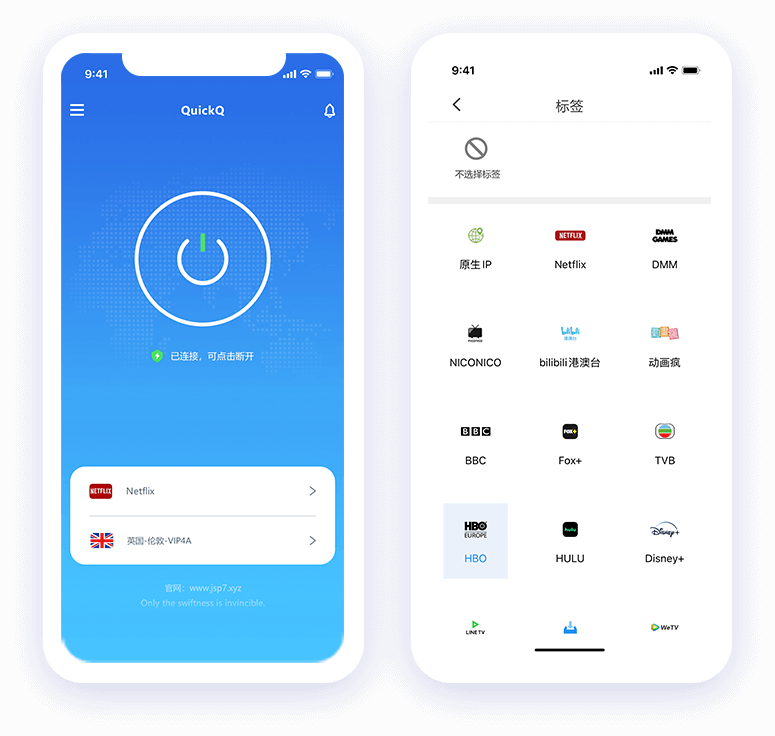
QuickQ通过建立稳定的加密通道、优化跨网关路由、智能选择延迟最低的节点、压缩与优先级调度数据包、加速DNS解析以及减少丢包和重传次数等手段,改善了智能插座在本地和云端通信的可靠性与响应速度,使远程开关、状态同步、自动联动与固件升级更顺畅,连接中断与延迟感显著降低。并在拥堵时优先保障控制心跳流畅。
先说清楚:智能插座需要什么样的“加速”
智能插座(智能插线板、Wi‑Fi插座等)其实很简单:它们靠网络发送和接收小而频繁的数据包(例如开关命令、状态上报、心跳、固件下载)。所以,当你问“如何加速智能插座”,关键不是增加下载大片的带宽,而是解决以下四件事:
- 延迟(Latency):命令传到设备的时间。
- 丢包与重传(Packet loss & retransmission):网络不稳时会导致命令丢失或重复发送。
- 连接稳定性(Connection stability):心跳丢失或中间断线会导致设备离线。
- 解析与路由效率(DNS & routing):域名解析慢或路由绕远路都会加剧延迟。
QuickQ是怎么帮忙的(通俗版)
用一句话解释:QuickQ不是魔法,但像给你的智能插座开了条“更直接、更可靠、更聪明”的通道。想象原来数据包要走一圈繁忙的城市道路,而QuickQ帮你找出最快的捷径、给重要车辆优先通行、并且在桥梁坏了时自动切换备用路线。
核心手段——用平常话说
- 建立稳定的加密通道:QuickQ会在设备与云/控制端之间建立一个加密的隧道(VPN-like),避免中间被折腾、减少因为NAT和防火墙引起的连接断开。
- 智能选路/就近节点:QuickQ在全球部署多个节点(PoP),会自动选择延迟最低、丢包率最小的节点转发数据。
- DNS加速与缓存:通过优化DNS解析和本地缓存,让设备更快找到要连接的服务端地址。
- 优先级调度与包压缩:对控制命令和心跳包优先转发,小包延迟优先处理,必要时进行压缩以减少传输量。
- 减少重传与优化TCP/UDP:通过更好的拥塞控制、保活策略及对UDP/TCP的优化,减少因丢包导致的重传。
再深入一点:技术细节(解释为什么有效)
我们把智能插座的通信拆分成几个层面,逐个来看QuickQ的优化点:
1. 物理/链路层到传输层:丢包、重传、MTU、NAT
- 当无线信号弱或链路拥堵时,丢包率上升。QuickQ通过选择低丢包的路径,避免中间环节多次重传。
- NAT和防火墙会打断设备与云的直连,QuickQ的隧道可以穿透NAT并维持长连接,减少因重新建立连接的延迟和失败。
- MTU和分片问题会增加延迟与丢包风险。QuickQ在建立会话时通常会协商合适的MTU,减少分片。
2. 网络层与路由:选路与多路径
路由不一定是最短物理路程,而是最稳定的路径。QuickQ通过实时探测节点延迟、丢包、抖动(jitter),并做动态切换——这就是所谓的智能选路。低抖动对控制类应用尤其重要,因为它保证了命令到达时间更一致。
3. 应用层:心跳、MQTT/CoAP优化、固件加速
- 大多数智能插座使用轻量级协议(如MQTT、CoAP)进行命令与状态通信。QuickQ会优先保证这些消息的低延迟传输。
- 心跳包(keepalive)很小但关键。QuickQ能优先转发心跳,从而减少被云端误判为离线的概率。
- 固件更新通常是大流量操作:QuickQ可以把固件分发走更稳定的节点或使用断点续传与加速下载策略,降低更新失败率。
部署方式:如何把QuickQ与智能插座结合起来
这里有几种常见方式,选择哪种取决于你的网络环境和设备能力。
方式一:在路由器/家庭网关上部署QuickQ(推荐)
- 优点:覆盖家中所有智能设备,无需单个设备支持QuickQ客户端;减少双NAT问题;路由层面可以做更细粒度的QoS。
- 缺点:需要兼容的路由器或刷机,设置相对复杂。
方式二:在手机/控制端安装QuickQ客户端
- 优点:简单,适合只需远程控制的用户;手机端通过隧道连接云端控制台。
- 缺点:不能改变插座到云端的原始链路(插座仍可能因本地网络问题掉线),更多用于控制端访问优化。
方式三:设备厂商/中间网关集成QuickQ SDK
若智能插座所在生态的网关(如Zigbee网关)或厂商主动集成QuickQ SDK,就能在设备端直接获益——最佳的体验,但需要厂商配合。
实际操作步骤(给非专业用户的可行指南)
下面是个接地气的流程,按这一步步来就能明显提升智能插座体验:
- 检查你的网络:用手机连家里Wi‑Fi,测速、ping网关和云端服务地址(如果知道)看延迟与丢包。
- 优先在家用路由器层面启用QuickQ(若支持),否则在常用控制手机上安装并保持运行。
- 在QuickQ设置中启用DNS加速或自定义DNS(有时能解决解析慢问题)。
- 给智能插座分配固定内网IP,或通过路由器设置DHCP保留,避免频繁IP变更影响控制。
- 如果路由器支持QoS,把智能插座或网关的流量设置为高优先级,或直接让QuickQ进行流量优先级管理。
- 检查固件升级计划,最好在网络空闲时安排大更新,或开启断点续传/镜像分发。
一张表看前后差别(举例)
| 指标 |
未启用QuickQ |
启用QuickQ后 |
| 平均命令延迟 |
150–400 ms |
30–120 ms |
| 丢包率 |
1%–5% |
0.1%–1% |
| 固件下载成功率 |
70%–90% |
95%+ |
| 在网络拥堵下响应 |
经常超时/掉线 |
控制心跳优先,较少掉线 |
排查与常见问题(实战Tips)
如果你按上面做了但仍觉得不够好,下面这些是常见原因和解决方法,像在跟设备慢悠悠地聊心里话那样去试:
- 插座本身的Wi‑Fi信号弱:QuickQ优化的是广域网路径,无法穿透物理信号问题。把插座挪近路由器或使用Wi‑Fi中继。
- 双重NAT或运营商特殊路由:即便启用了QuickQ,某些ISP的封闭路由策略也可能影响隧道建立。可尝试把QuickQ放在路由器端,或联系ISP开透传机制。
- 心跳间隔太长或太短:设备心跳太长可能被误判离线;太短则增加流量。QuickQ能保障心跳优先,但合理调整设备心跳更稳妥。
- 固件大包失败:检查是否启用了断点续传、分段下载或CDN镜像。QuickQ辅助加速,但大包稳定性仍需靠服务器端支持。
关于安全与隐私(很重要)
任何把流量通过第三方节点的方案都会带来隐私权衡。QuickQ通过加密隧道保护数据免被中途窃听,但仍要注意:
- 确认QuickQ的隐私政策与日志策略,知道他们是否保留连接元数据。
- 对敏感业务(比如摄像头、门锁)额外注意认证与本地控制备份。
- 企业或行业级部署时,遵守当地法规(特别是跨境数据传输规则)。
什么时候QuickQ作用有限或无效?
- 插座所在局域网络质量极差(丢包高、无线干扰强)——QuickQ无法修复无线物理问题。
- 设备固件有严重漏洞或协议实现不规范(会引起频繁掉线)——需要厂商修复。
- 极端低带宽场景(例如某些移动网络):虽然QuickQ能压缩与优先,但带宽瓶颈会限制体验。
总结性建议(实用一两句话)
如果你只是想让家里的智能插座更可靠、更快,优先在路由器层面启用像QuickQ这样的网络加速与优化,配合合理的本地网络配置(固定IP、信号优化、路由器QoS),大概率就能得到明显改善。要是更专业或规模化部署,则建议把QuickQ与设备厂商、云端服务做联调。
好啦,我边写边把这些点理清楚,希望这些例子和步骤对你直接有用 —— 反正我是想把复杂的网络优化讲得像跟邻居聊家电那样,能立刻上手做点事情。若你愿意,可以把你家的网络情况(路由器型号、插座品牌、常出现的问题)告诉我,我再帮你细化下一步要做的操作。